
Comment configurer google tag manager pas à pas sans rien oublier

Installer Google Tag Manager peut sembler intimidant quand on craint de perturber son tracking existant ou de mal configurer ses balises. Pourtant, avec une méthode structurée, vous pouvez déployer GTM sereinement, même sans compétences de développeur. Ce guide complet vous accompagne étape par étape, depuis la création du compte jusqu’à la mise en production, en passant par l’intégration de GA4, la gestion du consentement et les tests essentiels. Vous allez découvrir comment transformer Google Tag Manager en allié puissant de votre stratégie de mesure, sans rien laisser au hasard.
Poser les bases de Google Tag Manager pour un suivi fiable
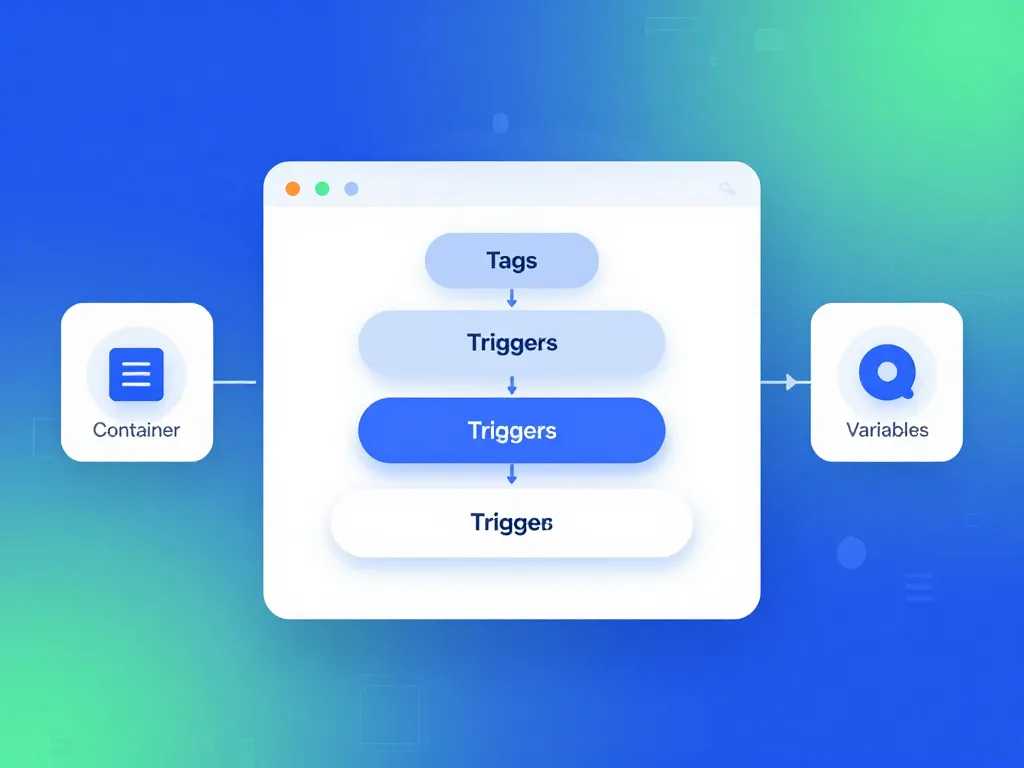
Avant d’ajouter la moindre balise, il est crucial de comprendre le rôle réel de Google Tag Manager et de l’installer correctement sur votre site. Cette étape fondamentale évite la majorité des erreurs qui compromettent vos données dès le départ. Une organisation soignée de votre conteneur vous garantit également un environnement de travail propre, quelle que soit la multiplication future de vos tags.
Comprendre le rôle de Google Tag Manager dans votre stratégie de mesure
Google Tag Manager agit comme un chef d’orchestre qui centralise et pilote tous vos scripts de suivi, sans nécessiter d’intervention systématique dans le code source de votre site. Cette interface unique vous permet de déployer Google Analytics 4, vos pixels publicitaires Facebook ou TikTok, vos scripts de conversion et autres outils marketing en quelques clics. Concrètement, au lieu de demander à votre développeur d’ajouter chaque nouveau code manuellement, vous gérez tout depuis GTM. Le gain de temps est considérable, la sécurité des déploiements augmente et vous disposez d’une traçabilité claire de chaque modification apportée.
Pour une boutique en ligne par exemple, GTM va orchestrer le tracking des pages produits, l’envoi des événements d’ajout au panier vers GA4, le déclenchement du pixel de conversion publicitaire et même des outils tiers comme Hotjar, le tout depuis une seule plateforme. Cette centralisation réduit drastiquement les risques d’erreur et facilite les audits de tracking.
Créer un compte et un conteneur adaptés à votre site web
Rendez-vous sur tagmanager.google.com et créez votre premier compte GTM en utilisant le nom de votre entreprise ou domaine principal comme référence. Cette structure de compte servira de niveau supérieur pour organiser vos différents projets. Une fois le compte créé, ajoutez un conteneur en sélectionnant l’option « Web » et en lui donnant un nom explicite qui reflète sa fonction : « Site vitrine FR », « Boutique en ligne », « Blog corporate » ou encore « Application interne ».
Cette clarté dans le nommage devient précieuse lorsque vous gérez plusieurs propriétés. Un seul compte peut héberger plusieurs conteneurs, ce qui permet de séparer proprement vos environnements par site, par pays ou par marque. Pour une entreprise multinationale, vous pourriez avoir un conteneur « Site FR », un autre « Site UK » et un troisième « Site DE », tous regroupés dans le même compte GTM.
Installer le conteneur Google Tag Manager sur votre site de façon sécurisée
Après la création du conteneur, GTM génère automatiquement deux fragments de code JavaScript. Le premier doit être placé dans la section <head> de vos pages, le second immédiatement après la balise d’ouverture <body>. Cette double installation garantit que le conteneur se charge même si JavaScript est désactivé ou partiellement bloqué.
Sur WordPress, des extensions comme « Google Tag Manager for WordPress » simplifient l’intégration en vous évitant de modifier directement les fichiers de thème. Sur Shopify, vous collez les codes dans les paramètres du thème, section « theme.liquid ». Quelle que soit la méthode, vérifiez toujours que les deux extraits sont présents sur toutes les pages du site, y compris les pages de confirmation de commande ou de remerciement, essentielles pour tracker les conversions.
Une erreur fréquente consiste à n’installer qu’un seul des deux extraits ou à les placer au mauvais endroit. Prenez le temps de contrôler le code source d’une page type après installation : les identifiants GTM (format GTM-XXXXXX) doivent être visibles dans les deux emplacements.
Configurer Google Tag Manager avec Google Analytics 4 et le consentement

Le conteneur installé, place à la configuration stratégique avec Google Analytics 4, pierre angulaire de la plupart des dispositifs de mesure. Parallèlement, la conformité aux réglementations sur la protection des données impose d’intégrer la gestion du consentement dès cette étape. Voici comment structurer ces éléments sans complexité excessive.
Comment ajouter Google Analytics 4 dans Google Tag Manager de manière propre
Dans votre conteneur GTM, créez une nouvelle balise de type « Configuration Google Analytics : GA4 ». Vous devrez renseigner l’identifiant de mesure (format G-XXXXXXXXXX) que vous trouverez dans les paramètres de votre propriété GA4, section « Flux de données ». Configurez ensuite le déclencheur sur « All Pages » pour mesurer automatiquement toutes les pages vues du site.
Concernant la mesure améliorée, vous avez deux options : l’activer directement dans l’interface GA4 (plus simple pour démarrer) ou la désactiver et gérer chaque événement manuellement via GTM (plus de contrôle). Pour un site e-commerce nécessitant un tracking précis du e-commerce, la seconde approche offre plus de flexibilité. Pour un site vitrine classique, la mesure améliorée GA4 suffira amplement.
Nommez votre balise de façon explicite, par exemple « GA4 – Configuration – Toutes les pages ». Cette rigueur dans le nommage vous évitera bien des confusions lorsque votre conteneur comptera plusieurs dizaines de balises.
Relier Google Tag Manager à une plateforme de gestion du consentement cookies
Les plateformes CMP comme Cookiebot, Axeptio ou Didomi communiquent le statut du consentement utilisateur via des événements JavaScript ou des variables spécifiques. Votre mission consiste à créer dans GTM des déclencheurs conditionnels qui respectent ce consentement. Par exemple, vos balises publicitaires Google Ads ou Meta Pixel ne doivent se déclencher que si l’utilisateur a accepté les cookies marketing.
Concrètement, vous allez créer une variable GTM qui lit le statut de consentement depuis votre CMP (souvent via une dataLayer ou un objet JavaScript global). Ensuite, vous construisez des déclencheurs qui vérifient cette variable avant d’autoriser le tir d’une balise. Pour une balise Facebook Pixel, le déclencheur pourrait être « Toutes les pages + Consentement marketing = accordé ».
Cette approche garantit que vous ne collectez des données sensibles qu’avec l’accord explicite de vos visiteurs, tout en maintenant la conformité RGPD et ePrivacy.
Configurer les paramètres de consentement intégrés dans Google Tag Manager
Depuis 2023, GTM propose un mode de consentement natif pour les balises Google (Analytics, Ads, Floodlight). Activez cette fonctionnalité dans les paramètres du conteneur, section « Consentement ». Vous pourrez alors définir pour chaque balise Google quels types de consentement elle requiert : analytique, publicitaire, fonctionnel ou personnalisation.
Cette configuration se traduit par l’ajout de paramètres de consentement dans les balises GA4 ou Google Ads. Si l’utilisateur refuse le consentement publicitaire, GTM adaptera automatiquement le comportement des balises concernées, par exemple en activant le mode de consentement GA4 qui envoie des pings anonymisés sans cookies.
| Type de consentement | Balises concernées | Comportement si refusé |
|---|---|---|
| Analytics | GA4, Universal Analytics | Mode consentement ou blocage total |
| Publicité | Google Ads, Floodlight, remarketing | Blocage des balises |
| Fonctionnel | Chat, préférences utilisateur | Selon configuration |
Structurer balises, déclencheurs et variables pour une configuration GTM robuste
Une configuration GTM efficace ne se contente pas de « faire marcher » les tags. Elle doit rester lisible, maintenable et évolutive. En structurant méthodiquement balises, déclencheurs et variables, vous préparez un socle solide pour suivre vos événements clés sans vous perdre dans un conteneur devenu illisible.
Pourquoi organiser les balises et adopter un nommage clair dans Google Tag Manager
À mesure que votre conteneur s’enrichit, des noms génériques comme « Balise 1 » ou « Déclencheur clics » deviennent rapidement ingérables. Adoptez dès le départ une convention de nommage cohérente, par exemple : « GA4 – Event – Formulaire contact – Envoi » ou « Ads – Conversion – Achat – Confirmation ». Cette structure « Outil – Type – Action – Détail » facilite le repérage instantané de n’importe quel élément.
GTM permet aussi de créer des dossiers pour regrouper les éléments par thématique : un dossier « Analytics », un autre « Publicité », un troisième « Outils marketing ». Cette organisation devient indispensable lorsque plusieurs personnes interviennent sur le conteneur, et elle simplifie grandement les audits ou les transferts de compétences.
Configurer les déclencheurs essentiels pour pages vues, clics et conversions
Les déclencheurs déterminent précisément quand une balise doit s’activer. Commencez par créer les déclencheurs de base : « Toutes les pages » pour votre configuration GA4, « Page de remerciement » pour vos conversions, « Clic sur bouton CTA » pour mesurer l’engagement. GTM propose plusieurs types de déclencheurs selon vos besoins :
- Page vue : se déclenche au chargement d’une page, avec possibilité de filtrer par URL ou titre
- Clic : capture les clics sur liens ou éléments spécifiques, identifiables par classe CSS ou ID
- Envoi de formulaire : détecte la soumission d’un formulaire HTML
- Événement personnalisé : réagit à un événement poussé dans la dataLayer par votre site
Pour un bouton « Demander un devis », vous créeriez un déclencheur « Clic – Tous les éléments » avec une condition « Click Classes contient ‘btn-devis' ». Associé à une balise GA4 événement, cela remonte automatiquement chaque clic dans vos rapports Analytics.
Utiliser les variables Google Tag Manager pour enrichir les données de suivi
Les variables capturent des informations dynamiques qui enrichissent vos événements de tracking. GTM propose des variables intégrées (URL de la page, texte du clic, titre de la page) et vous permet d’en créer de personnalisées. Pour un site e-commerce, vous pourriez créer une variable « Prix du produit » qui lit la dataLayer ou un attribut HTML spécifique.
Ces variables deviennent des paramètres supplémentaires dans vos balises GA4. Lors d’un événement « ajout au panier », vous transmettez non seulement l’action mais aussi le nom du produit, son prix, sa catégorie et sa quantité. Cette richesse de contexte transforme vos données brutes en informations exploitables pour l’analyse.
Exemple concret : pour tracker les téléchargements de PDF, créez une variable « Click URL » (intégrée) puis un déclencheur « Clic – URL se termine par .pdf ». Votre balise GA4 événement utilisera la variable Click URL comme paramètre pour identifier précisément quel document a été téléchargé.
Tester, déboguer et publier votre configuration Google Tag Manager en toute confiance
Une configuration soignée reste inutile si elle n’est pas testée rigoureusement. Google Tag Manager intègre des outils de prévisualisation puissants qui vous permettent de valider chaque balise avant la moindre mise en production. En documentant vos versions et en suivant quelques règles simples, vous bâtissez un conteneur fiable sur le long terme.
Comment utiliser le mode Prévisualisation pour vérifier vos balises en direct
Le mode Aperçu de GTM est votre meilleur allié pour le débogage. Cliquez sur « Aperçu » en haut à droite du conteneur, puis saisissez l’URL de votre site. Une nouvelle fenêtre s’ouvre avec votre site chargé, accompagné d’un panneau de débogage qui affiche en temps réel les balises déclenchées à chaque action.
Parcourez votre site comme un utilisateur normal : chargez une page produit, ajoutez un article au panier, cliquez sur un bouton, soumettez un formulaire. À chaque étape, le panneau de débogage indique quelles balises se sont activées, lesquelles ont échoué et pourquoi. Vous repérez immédiatement les doublons (deux balises GA4 qui tirent en même temps), les balises orphelines (aucun déclencheur ne les active) ou les conditions mal paramétrées.
Pour un événement de conversion, vérifiez que seule la balise prévue se déclenche sur la page de confirmation, sans parasites. Cette phase de test évite les mauvaises surprises une fois en production.
Contrôler la remontée des données dans Google Analytics 4 et autres outils
Les tests GTM ne suffisent pas : vous devez vérifier que les données arrivent correctement dans vos outils de destination. Ouvrez GA4, section « Rapports en temps réel », puis effectuez les actions trackées sur votre site en mode Aperçu GTM. Les événements doivent apparaître dans la vue temps réel dans les 30 secondes qui suivent.
Pour Google Ads, utilisez l’extension Chrome « Tag Assistant » qui confirme la réception des conversions. Pour Facebook Pixel, l’extension « Facebook Pixel Helper » joue le même rôle. En croisant ces vérifications avec le débogueur GTM, vous identifiez rapidement l’origine d’un écart : problème de configuration GTM, de paramétrage dans l’outil de destination ou de temps de propagation.
Si un événement apparaît dans GTM mais pas dans GA4, vérifiez l’identifiant de mesure, les éventuels filtres dans GA4 et la structure des paramètres envoyés. Si un événement n’apparaît ni dans GTM ni dans GA4, le problème vient du déclencheur ou de la dataLayer.
Publier, documenter vos versions et sécuriser l’évolution de votre conteneur
Une fois tous les tests validés, publiez votre version depuis l’interface GTM. Donnez-lui un nom explicite comme « Ajout tracking formulaires + GA4 e-commerce » et complétez la description avec les détails des modifications. GTM conserve l’historique complet des versions, ce qui vous permet de revenir en arrière instantanément en cas de dysfonctionnement après publication.
Cette traçabilité devient précieuse lors d’audits ou de changements d’équipe. Un nouveau collaborateur peut comprendre rapidement l’évolution du conteneur en consultant les notes de version. Prenez aussi l’habitude de créer une version avant toute modification importante : cela vous offre un point de restauration sûr.
Pour sécuriser davantage votre conteneur, définissez des autorisations utilisateur adaptées. Un stagiaire marketing n’a pas besoin des mêmes droits qu’un expert analytics. GTM propose quatre niveaux : aucun accès, lecture, modification, publication. Accordez les droits de publication uniquement aux personnes qui maîtrisent pleinement l’outil, les autres conservent un accès en modification avec validation obligatoire avant mise en ligne.
Google Tag Manager transforme la gestion de vos balises en un processus maîtrisé, rapide et sécurisé. En suivant cette méthode pas à pas, vous construisez un conteneur structuré qui évolue avec vos besoins sans jamais devenir ingérable. L’investissement initial dans une configuration propre, des tests rigoureux et une documentation claire se rentabilise rapidement : vous gagnez en autonomie, réduisez les erreurs et disposez de données fiables pour piloter vos actions marketing. Reste maintenant à mettre en pratique et à enrichir progressivement votre conteneur au fil de vos nouveaux besoins de tracking.

- Expéditions, retours, tournées locales : quelle solution choisir pour Shopify ? - 16 août 2026
- Micro-influence sémantique : pourquoi l’alignement lexical surpasse l’audience de masse - 16 août 2026
- Facturation électronique 2026 : Kolecto, l’offre Crédit Agricole à retenir pour rester conforme - 14 août 2026