
Modèle de serveur Discord : 4 étapes pour cloner une structure professionnelle
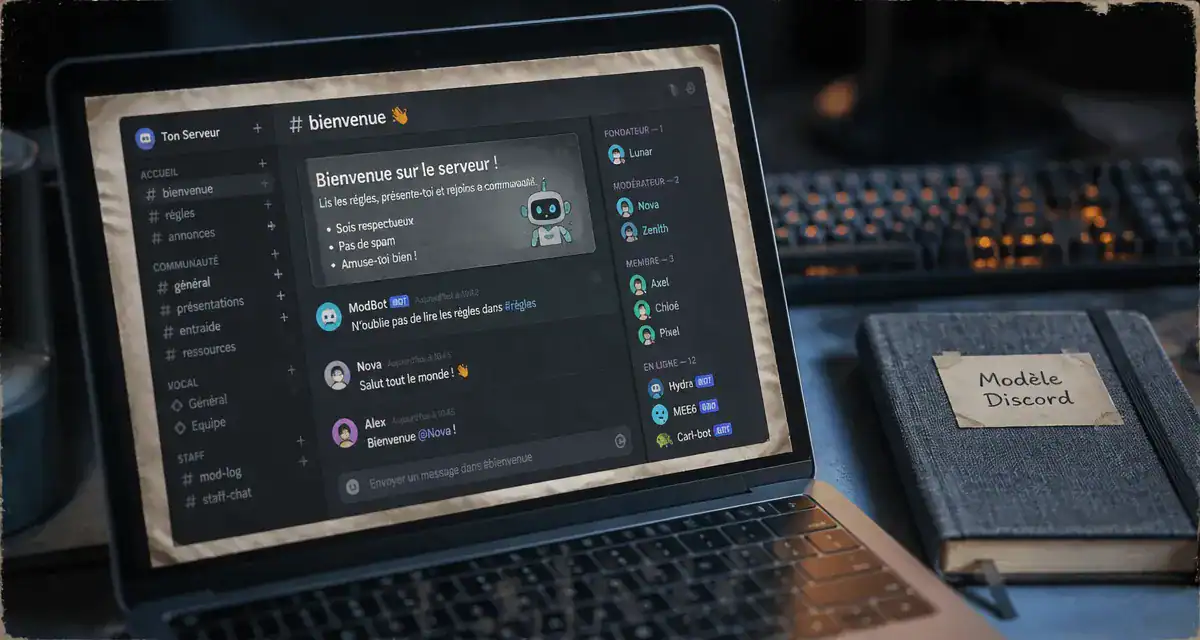
Lancer un nouvel espace de discussion sur Discord devient rapidement un défi technique. Entre la hiérarchie des rôles, la gestion fine des permissions et l’organisation des salons, la configuration manuelle consomme un temps précieux. Le modèle de serveur Discord simplifie ce processus. En quelques clics, cette fonctionnalité permet de cloner une structure existante, vous épargnant les réglages initiaux. Que vous soyez un créateur de contenu ou une entreprise, utiliser un template est la méthode la plus efficace pour obtenir un résultat professionnel immédiat.
Pourquoi utiliser un template de serveur plutôt que de partir de zéro ?
L’avantage principal d’un modèle réside dans la cohérence de l’expérience utilisateur. Un serveur bien structuré rassure les nouveaux membres et facilite leur intégration. Au lieu de tâtonner avec des réglages complexes, vous héritez d’une architecture pensée pour la gestion de communauté.
La structure d’un serveur repose sur un maillage complexe où chaque permission relie un rôle à un salon. Si un paramètre est mal configuré, la sécurité du serveur est compromise, ouvrant la porte aux raids ou aux accès non autorisés. Un modèle de qualité garantit que ce maillage est cohérent et résistant aux erreurs de manipulation courantes, offrant une base saine pour votre projet.
En utilisant un modèle, vous importez instantanément :
La nomenclature des salons : Des catégories organisées comme Accueil, Général, Staff et Archives.
La hiérarchie des rôles : Des couleurs et des priorités déjà définies pour les administrateurs, modérateurs et membres.
Le système de permissions : Les réglages cruciaux pour restreindre les mentions @everyone et protéger les salons privés.
Où trouver les meilleurs modèles de serveurs Discord ?
Il existe plusieurs sources fiables pour dénicher la structure adaptée. Chaque plateforme possède ses spécificités, allant du minimalisme officiel aux configurations incluant des bots pré-paramétrés.
| Plateforme | Points forts | Public cible |
|---|---|---|
| Discord (Officiel) | Simplicité et intégration native. | Débutants, petits groupes. |
| Xenon.bot | Base de données étendue, sauvegarde. | Utilisateurs avancés, grandes communautés. |
| DiscordTemplates.me | Interface visuelle, prévisualisation. | Créateurs de contenu, serveurs thématiques. |
Les modèles natifs de Discord
Discord propose une sélection de modèles lors de la création d’un nouveau serveur. Ces options couvrent les besoins essentiels : gaming, groupes d’étude ou clubs de lecture. Bien que basiques, ils respectent les standards de la plateforme et constituent un point de départ efficace pour éviter les configurations tierces.
Xenon : La référence pour les serveurs complexes
Xenon fonctionne comme un bot puissant. Sa bibliothèque est alimentée par la communauté et propose des structures détaillées pour le Roleplay (RP), l’e-sport ou le développement. Son atout majeur est la possibilité de charger un modèle sur un serveur existant, une option absente de la méthode native.
Guide pas à pas : Installer et configurer votre modèle
L’installation d’un modèle est une procédure rapide, mais elle demande de la vigilance pour ne pas écraser des données sur un serveur déjà actif.
Choisir et prévisualiser
Avant de valider, utilisez les plateformes comme DiscordTemplates pour consulter la liste des salons et des rôles inclus. Vérifiez que le modèle contient les sections critiques pour votre projet, comme un salon de règlement ou un espace d’annonces.
Création du serveur via le lien
En cliquant sur un lien de modèle (commençant par discord.new), une fenêtre s’ouvre dans votre application Discord. Nommez votre serveur et choisissez une icône. Discord génère alors une copie exacte de la structure du modèle.
Personnalisation des permissions
Même un modèle performant nécessite des ajustements. Vérifiez systématiquement le rôle « @everyone ». Assurez-vous que les permissions de « Mentionner @everyone » et de « Gérer les messages » sont désactivées pour les membres standards afin d’éviter les failles de sécurité.
Intégration des bots
Un modèle ne transfère jamais les bots comme MEE6 ou Carl-bot. Vous devez les inviter manuellement. Comme les rôles sont déjà créés par le modèle, il vous suffit d’assigner les permissions de modération aux bots pour qu’ils soient opérationnels.
Comment créer et partager votre propre modèle ?
Si vous avez passé du temps à organiser votre serveur, vous pouvez le partager ou l’utiliser comme base pour vos futurs projets. Discord permet de générer un lien de modèle en quelques secondes.
Générer le lien de partage
Rendez-vous dans les « Paramètres du serveur », puis dans l’onglet « Modèle de serveur ». Ajoutez un titre et une description, puis cliquez sur « Générer le lien ». Ce lien est permanent. Si vous modifiez la structure de votre serveur, cliquez sur « Synchroniser le modèle » pour mettre à jour le lien.
Ce qui n’est pas inclus dans le modèle
Il est important de connaître les limites techniques pour éviter les surprises :
Les messages : Aucun historique de discussion n’est transféré.
Les membres : Vos utilisateurs actuels ne sont pas copiés.
Les webhooks et jetons de bots : Ces éléments sont exclus pour des raisons de sécurité.
Les salons avancés : Certains types de salons, comme les Forums ou les Conférences, peuvent ne pas être supportés.
Optimiser son serveur après la duplication
Une fois la structure en place, personnalisez votre espace pour le rendre vivant. Commencez par ajouter des emojis de catégorie pour améliorer la navigation visuelle. Un salon nommé « General » est classique, mais « 💬・salon-general » est plus attractif.
Pensez également à la hiérarchie visuelle. Dans la liste des rôles, créez des rôles « séparateurs » (des rôles vides nommés « ———-« ) pour organiser les catégories dans la barre latérale. Cette astuce, combinée à un bon modèle de départ, donne une impression de professionnalisme qui encourage les membres à s’investir durablement dans votre communauté.

Articles qui pourraient vous intéresser :
 Comment débloquer quelqu’un sur snapchat sans rien casser à votre relation
 Comment créer une signature sur outlook simplement et sans rien oublier
 Comment récupérer son compte snapchat sans email et sans numéro
 Casque gaming : 30h d’autonomie et 3 critères techniques pour localiser chaque bruit de pas