
Ajouter une signature à vos emails Outlook, c’est donner une touche professionnelle à chaque message envoyé. Que vous travailliez sur Windows, Mac, via le navigateur ou depuis votre smartphone, la démarche reste accessible et rapide. Vous pouvez intégrer vos coordonnées, votre logo et vos liens de contact en quelques clics. Ce guide vous accompagne dans chaque étape, de la création initiale jusqu’à la gestion de plusieurs signatures selon vos besoins.
Configurer une signature Outlook sur chaque appareil
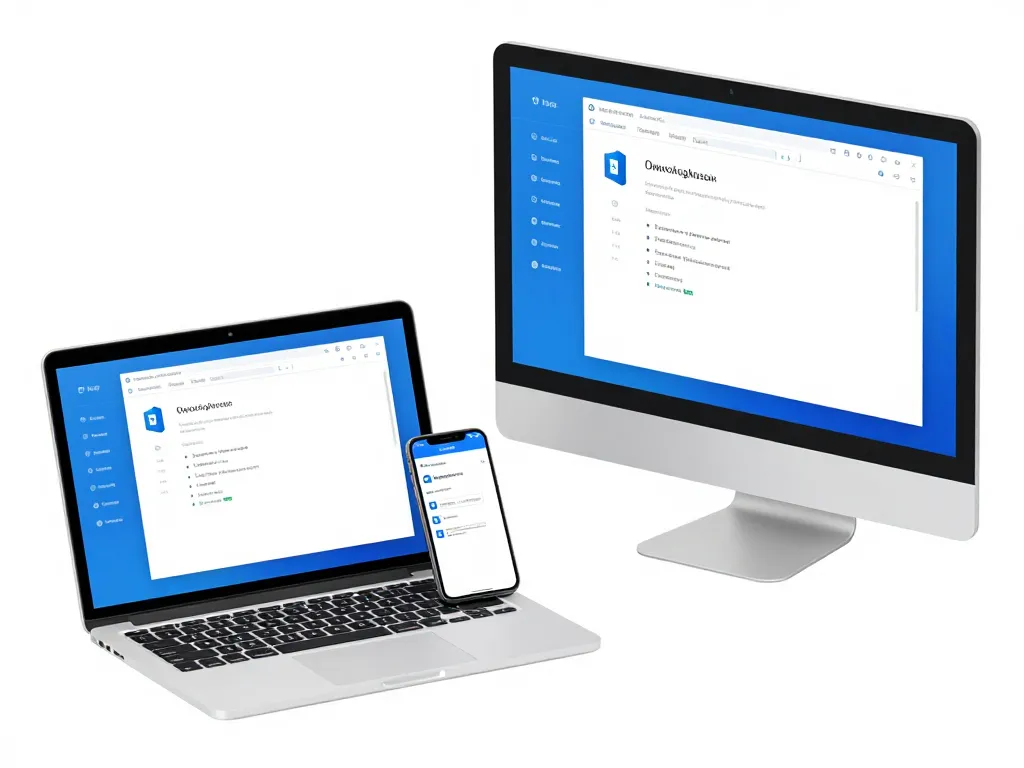
Chaque version d’Outlook possède sa propre interface pour gérer les signatures. Que vous soyez sur un ordinateur de bureau, dans un navigateur ou sur mobile, voici comment procéder pour chaque environnement. L’objectif reste le même : disposer d’une signature fonctionnelle qui s’affiche correctement à chaque envoi.
Comment créer une signature sur Outlook pour Windows étape par étape
Ouvrez Outlook sur votre PC, puis cliquez sur Fichier dans le ruban supérieur. Sélectionnez Options, puis rendez-vous dans la rubrique Courrier. Cliquez sur le bouton Signatures pour accéder à l’éditeur.
Cliquez sur Nouveau pour créer une signature, donnez-lui un nom reconnaissable comme « Signature pro » ou « Contact client ». Saisissez ensuite votre texte dans la zone de rédaction : nom complet, fonction, entreprise, téléphone, email et site web si nécessaire. Utilisez la barre d’outils pour ajuster la police, la couleur ou insérer un logo.
En bas de la fenêtre, vous pouvez choisir quelle signature appliquer par défaut aux nouveaux messages et aux réponses/transferts. Validez en cliquant sur OK, puis fermez les options. Votre signature sera désormais insérée automatiquement selon vos paramètres.
Mettre en place une signature mail Outlook sur Mac sans se tromper
Dans Outlook pour Mac, cliquez sur Outlook dans la barre de menu en haut de l’écran, puis sélectionnez Préférences. Choisissez ensuite Signatures dans la liste des options disponibles.
Cliquez sur le bouton + pour ajouter une nouvelle signature. Donnez-lui un nom dans la colonne de gauche, puis rédigez votre contenu dans la zone centrale. Vous pouvez personnaliser la mise en forme, ajouter des liens hypertextes ou insérer une image représentant votre logo.
Si vous gérez plusieurs comptes de messagerie dans Outlook Mac, associez la signature au compte souhaité via le menu déroulant en haut de la fenêtre. Cochez l’option pour que cette signature soit utilisée par défaut sur les nouveaux emails. Fermez la fenêtre pour enregistrer vos modifications.
Créer une signature sur Outlook Web (Office 365) dans votre navigateur
Connectez-vous à Outlook via votre navigateur, puis cliquez sur l’icône en forme de roue dentée en haut à droite. Sélectionnez Afficher tous les paramètres d’Outlook pour accéder aux options complètes.
Naviguez vers Courrier, puis Rédiger et répondre. Vous trouverez une section dédiée à la signature électronique. Saisissez votre texte, ajoutez des liens et formatez votre signature comme vous le souhaitez. L’éditeur en ligne permet d’insérer des images depuis votre ordinateur ou une URL.
Cochez les cases pour activer la signature automatiquement sur les nouveaux messages et les réponses si vous le désirez. Cliquez sur Enregistrer en haut ou en bas de la page avant de quitter les paramètres. La signature sera immédiatement active pour tous vos envois depuis le webmail.
Signature sur l’application Outlook mobile Android et iOS, quelles limites
Sur votre smartphone, ouvrez l’application Outlook et appuyez sur votre avatar en haut à gauche. Allez dans Paramètres, puis sélectionnez le compte de messagerie concerné. Cherchez l’option Signature et modifiez le texte par défaut.
Sur mobile, la personnalisation reste basique : vous pouvez saisir du texte brut, mais les options de mise en forme avancées (couleurs, images, tableaux) sont absentes ou très limitées. Privilégiez une signature courte et lisible, comprenant l’essentiel de vos coordonnées. Pour une signature plus élaborée, configurez-la plutôt sur la version bureau ou web, et limitez-vous à une version simplifiée sur mobile.
Concevoir une signature Outlook professionnelle, claire et efficace
Une signature efficace va bien au-delà du simple ajout de votre nom. Elle renforce votre image, facilite la prise de contact et respecte les normes en vigueur dans votre secteur. Voici comment composer une signature équilibrée, lisible et conforme à votre identité visuelle.
Quels éléments inclure dans une signature Outlook vraiment professionnelle
Commencez par les informations essentielles : nom complet, poste et nom de l’entreprise. Ajoutez ensuite les coordonnées principales comme le numéro de téléphone direct et l’adresse email professionnelle. Si pertinent, indiquez l’adresse du site web de votre société ou un lien vers votre profil LinkedIn.
Vous pouvez enrichir votre signature avec un lien de prise de rendez-vous (type Calendly ou Microsoft Bookings) pour faciliter la planification. Si vos horaires de disponibilité sont spécifiques, mentionnez-les brièvement. En revanche, évitez de surcharger : une signature trop longue devient illisible, surtout sur mobile.
| Élément | Utilité | Recommandation |
|---|---|---|
| Nom et prénom | Identification claire | Obligatoire |
| Poste | Contexte professionnel | Fortement conseillé |
| Téléphone | Contact rapide | Obligatoire |
| Moyen de contact principal | Facultatif si déjà visible | |
| Site web | Crédibilité et visibilité | Conseillé |
| Réseaux sociaux | Présence digitale | Selon secteur d’activité |
Gérer logos, couleurs et liens sans surcharger votre signature email
Si vous intégrez un logo, assurez-vous qu’il pèse moins de 50 Ko et qu’il mesure environ 150 pixels de largeur maximum. Un logo trop lourd ralentit l’affichage et peut être bloqué par certains clients mail. Hébergez l’image sur un serveur fiable ou utilisez un service cloud sécurisé pour garantir son affichage permanent.
Choisissez une ou deux couleurs cohérentes avec votre charte graphique. Évitez les dégradés complexes et les effets visuels qui alourdissent le rendu. Pour les liens, vérifiez régulièrement qu’ils fonctionnent : un lien cassé vers votre site ou vos réseaux sociaux donne une image peu professionnelle. Testez chaque lien après modification de votre signature.
Intégrer mentions légales, confidentialité et disclaimers de façon discrète
Certaines professions (avocats, experts-comptables, professionnels de santé) ou entreprises cotées doivent respecter des obligations légales en matière de mentions dans les emails. Si votre secteur l’exige, ajoutez ces informations en bas de signature, dans une police légèrement réduite et en gris discret.
Rédigez ces mentions de manière concise et compréhensible. Un paragraphe de trois lignes maximum suffit généralement. Vous pouvez également ajouter un lien vers une page dédiée à la confidentialité sur votre site, plutôt que de reproduire l’intégralité du texte dans chaque email. Cela allège la lecture tout en respectant les exigences réglementaires.
Personnaliser et gérer plusieurs signatures dans Outlook au quotidien
Dès que vous traitez avec différents types de contacts ou que vous gérez plusieurs comptes, une seule signature ne suffit plus. Outlook permet de créer et d’organiser plusieurs versions pour s’adapter à chaque contexte. Voici comment structurer cet ensemble pour rester pertinent sans perdre de temps.
Comment utiliser plusieurs signatures Outlook selon vos comptes et destinataires
Créez une signature par situation : une pour vos échanges commerciaux, une autre pour vos partenaires, une version en anglais si vous travaillez à l’international. Dans les paramètres de signature Outlook, nommez chacune de façon explicite comme « Commercial FR », « Partenaires » ou « International EN ».
Définissez une signature par défaut pour chaque compte de messagerie dans les options. Si vous envoyez un email nécessitant une signature différente, sélectionnez-la manuellement dans la fenêtre de rédaction via le menu Signature du ruban. Cette flexibilité vous permet d’adapter votre communication sans multiplier les comptes email.
Adapter votre signature Outlook selon le type d’email envoyé
Pour les nouveaux messages adressés à des prospects ou clients externes, utilisez une signature complète avec logo, coordonnées détaillées et liens utiles. Pour les réponses et transferts, préférez une version allégée qui ne répète pas inutilement toutes les informations dans un fil de discussion.
Dans les paramètres de signatures Outlook, vous pouvez associer une signature complète aux nouveaux messages et une signature réduite aux réponses. Cette configuration automatique améliore la lisibilité des échanges et évite les répétitions. Vous gardez la possibilité de modifier ponctuellement la signature avant l’envoi en cas de besoin spécifique.
Synchronisation des signatures entre Outlook bureau, web et mobile, que vérifier
Les signatures créées dans Outlook pour Windows ou Mac ne se synchronisent pas automatiquement avec Outlook Web ou l’application mobile. Après avoir configuré votre signature sur le bureau, recréez une version équivalente dans le webmail et sur mobile pour garantir la cohérence.
Testez régulièrement en envoyant des emails depuis chaque plateforme. Vérifiez que les images s’affichent, que les liens fonctionnent et que la mise en page reste lisible. Sur mobile, simplifiez la signature si nécessaire en retirant les éléments visuels complexes. Gardez un document centralisé avec toutes vos versions de signatures pour faciliter les mises à jour.
Résoudre les problèmes fréquents avec les signatures Outlook
Malgré une configuration soignée, il arrive que la signature ne s’affiche plus ou que la mise en forme diffère selon le client de messagerie du destinataire. Plutôt que de chercher au hasard, voici les causes courantes et les solutions adaptées pour corriger rapidement ces dysfonctionnements.
Pourquoi ma signature Outlook ne s’affiche plus automatiquement dans mes emails
Vérifiez d’abord que la signature est bien activée par défaut dans les paramètres. Allez dans Fichier > Options > Courrier > Signatures (ou Préférences > Signatures sur Mac) et contrôlez que le bon nom de signature est sélectionné pour les nouveaux messages et les réponses.
Si vous avez récemment ajouté un nouveau compte de messagerie, Outlook peut avoir réinitialisé les paramètres de signature pour ce compte. Reconfigurer manuellement la signature pour chaque compte résout généralement le problème. Dans certains cas, un complément installé ou un mode sans échec peut temporairement désactiver les signatures automatiques. Désactivez les compléments un par un pour identifier le conflit éventuel.
Problèmes de mise en forme, images qui disparaissent ou liens cassés
Si votre signature se déforme à la réception, évitez les tableaux complexes imbriqués et les polices exotiques. Utilisez des polices standards comme Arial, Calibri ou Verdana qui s’affichent correctement dans tous les clients mail. Limitez aussi l’utilisation de couleurs d’arrière-plan qui peuvent mal s’afficher sur certains clients.
Pour les images qui disparaissent, le problème vient souvent de l’hébergement. Évitez d’insérer des images comme pièces jointes : hébergez-les sur un serveur accessible en ligne et insérez-les via une URL sécurisée (https). Vérifiez que l’image est accessible publiquement sans authentification requise.
Concernant les liens cassés, testez chaque URL après insertion. Assurez-vous que les liens vers vos réseaux sociaux, votre site ou votre calendrier pointent vers les bonnes pages. Un simple copier-coller peut parfois introduire des espaces parasites qui cassent le lien. Testez votre signature en vous envoyant un email et en cliquant sur chaque lien pour valider leur bon fonctionnement.
En suivant ces étapes, vous disposez désormais d’une signature Outlook fonctionnelle sur tous vos appareils, professionnelle et adaptée à vos besoins. Prenez le temps de tester régulièrement vos signatures pour garantir une image cohérente auprès de tous vos interlocuteurs, quel que soit le canal utilisé.