Canva est un outil de création graphique en ligne qui permet à tout le monde de réaliser des visuels professionnels sans aucune compétence en design. Que vous soyez entrepreneur, étudiant, enseignant ou simplement créatif, vous pouvez y créer des publications pour les réseaux sociaux, des présentations, des CV, des affiches, des logos et bien d’autres supports. La plateforme propose une version gratuite généreuse ainsi qu’une formule payante pour des besoins plus avancés. Dans cet article, vous allez découvrir précisément ce qu’est Canva, comment il fonctionne, et comment l’utiliser efficacement pour vos projets personnels ou professionnels en 2026.
Comprendre Canva et ce que cet outil de design permet réellement

Canva répond à un besoin très concret : créer des visuels de qualité professionnelle sans devoir maîtriser des logiciels complexes comme Photoshop ou Illustrator. Son interface intuitive, ses milliers de modèles prêts à l’emploi et sa bibliothèque riche en contenus le rendent accessible aussi bien aux particuliers qu’aux entreprises. Avant d’explorer ses fonctionnalités, voyons clairement ce que Canva propose et pour qui il est vraiment adapté.
À quoi sert Canva concrètement dans votre activité au quotidien
Canva permet de créer rapidement des visuels adaptés aussi bien au web qu’à l’impression. Vous pouvez y préparer vos publications Instagram, vos bannières YouTube, vos présentations professionnelles, vos flyers, cartes de visite ou encore votre CV. Pour une petite entreprise, un indépendant ou même une association, cet outil représente un moyen efficace de soigner son image de marque sans faire appel à un graphiste pour chaque besoin ponctuel.
Concrètement, imaginons que vous lanciez une campagne de promotion pour votre activité. En quelques minutes, vous créez une série de visuels cohérents pour Facebook, Instagram et votre site web, tous aux bonnes dimensions et avec la même identité visuelle. Ce gain de temps et cette cohérence graphique sont précisément ce qui fait la force de Canva.
Comment fonctionne Canva et en quoi il se différencie des autres outils
Canva fonctionne directement dans votre navigateur web ou via son application mobile, avec un système de glisser-déposer entièrement visuel. Vous partez soit d’un modèle existant, soit d’une page blanche, puis vous ajoutez des textes, images, vidéos, icônes et éléments graphiques en les faisant simplement glisser sur votre zone de travail.
Contrairement à des logiciels professionnels comme Photoshop ou InDesign, Canva simplifie volontairement les fonctionnalités pour les rendre accessibles aux débutants. Les outils sont guidés, les menus clairs, et la courbe d’apprentissage reste très faible. Vous n’avez pas besoin de comprendre les calques complexes, les modes de fusion ou les masques pour obtenir un résultat professionnel.
Canva est-il vraiment gratuit et quelles limites prévoir selon vos usages
La version gratuite de Canva est déjà très complète et suffit amplement pour la majorité des usages courants. Vous avez accès à des milliers de modèles, d’images, de polices et d’éléments graphiques sans rien payer. Toutefois, certains contenus sont marqués comme « Pro » et nécessitent un abonnement payant pour être utilisés.
Les principales limites de la version gratuite concernent le stockage (limité à 5 Go), l’impossibilité de redimensionner automatiquement un design pour différents formats, et l’accès restreint à certaines fonctionnalités avancées comme la suppression de l’arrière-plan d’une image. Il est donc judicieux de commencer par la version gratuite, puis d’évaluer si vos besoins récurrents justifient un passage à Canva Pro, qui coûte environ 13 euros par mois en 2026.
Prendre en main Canva pas à pas pour créer vos premiers designs
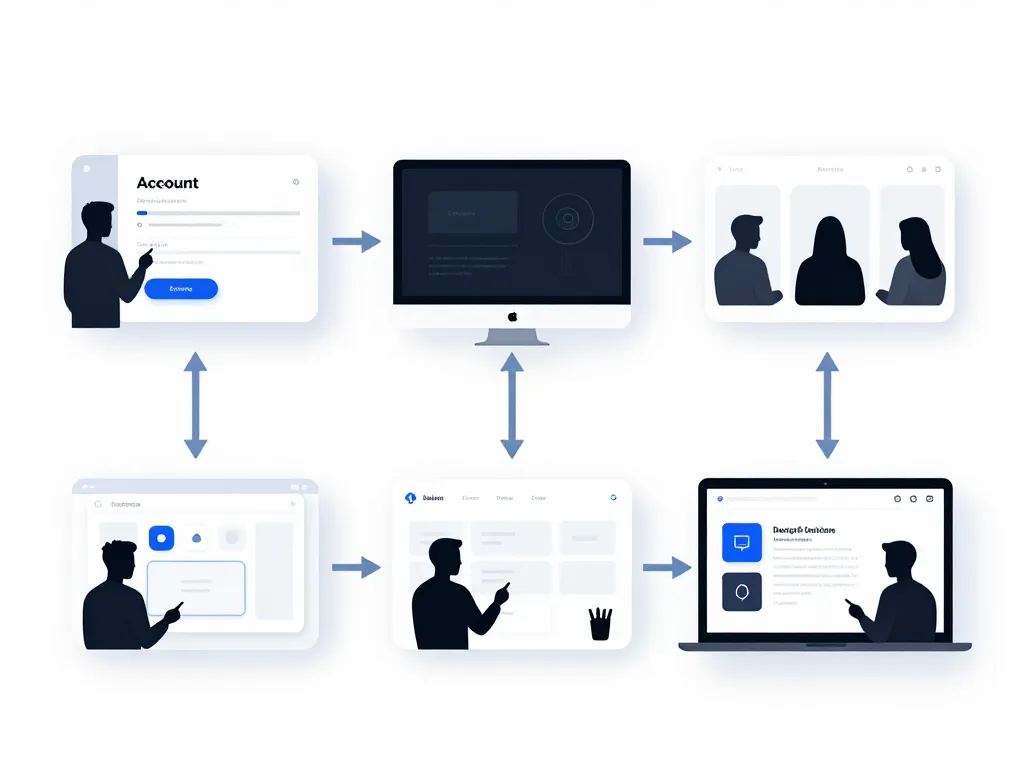
Maintenant que vous savez ce que Canva permet de faire, passons à la pratique. La plateforme a été pensée pour être accessible dès les premières minutes d’utilisation, mais quelques repères vous feront gagner un temps précieux. Voici comment passer de l’inscription à un design prêt à être partagé ou imprimé.
Comment créer un compte Canva et configurer un espace adapté à vos besoins
Créer un compte Canva est gratuit et ne prend que quelques secondes. Vous pouvez vous inscrire avec votre adresse e-mail, ou utiliser votre compte Google, Facebook ou Apple pour accélérer le processus. Dès la première connexion, Canva vous demande de préciser votre profil : particulier, élève, enseignant, indépendant ou entreprise. Cette information permet d’adapter les modèles et suggestions qui vous seront proposés.
Une fois inscrit, vous pouvez créer un espace d’équipe si vous travaillez avec des collaborateurs. Cette fonctionnalité permet de partager des designs, des dossiers et de gérer les droits d’accès de chaque membre. C’est particulièrement utile pour les agences, les équipes marketing ou les associations qui ont besoin de centraliser leurs créations.
Choisir le bon modèle de design selon vos objectifs de communication
Canva propose des milliers de modèles classés par usage et par format. Vous trouverez des catégories pour les publications Instagram, les stories, les présentations, les CV, les affiches, les logos, les miniatures YouTube, et bien d’autres. Choisir le bon format dès le départ garantit que vos dimensions seront adaptées au support final, ce qui évite les mauvaises surprises lors de la publication.
Vous pouvez soit partir d’un modèle existant que vous allez personnaliser, soit sélectionner un format vierge si vous avez déjà une idée précise du rendu souhaité. Par exemple, pour une publication Instagram carrée, Canva vous propose automatiquement un format 1080 x 1080 pixels, parfaitement adapté aux exigences de la plateforme.
Maîtriser les bases de l’éditeur Canva pour un design clair et professionnel
L’éditeur Canva fonctionne avec une logique de calques : chaque élément (texte, image, forme) se superpose et peut être déplacé, redimensionné ou réorganisé. Le panneau latéral vous donne accès aux différents éléments que vous pouvez ajouter : textes, photos, vidéos, éléments graphiques, fonds, etc.
Vous pouvez importer vos propres images, logos et fichiers directement dans Canva, puis les intégrer à vos créations. Pour obtenir un résultat professionnel, jouez avec la hiérarchie visuelle : utilisez des tailles de texte différentes pour structurer l’information, assurez-vous d’avoir un bon contraste entre le texte et l’arrière-plan, et respectez des marges cohérentes. Canva propose également des outils d’alignement automatique qui vous aident à disposer harmonieusement vos éléments.
Explorer les fonctionnalités avancées de Canva pour un rendu plus professionnel
Une fois les bases maîtrisées, Canva révèle des fonctionnalités plus puissantes qui le rapprochent d’un véritable studio de création. De la programmation de contenus pour les réseaux sociaux à l’édition vidéo, la plateforme va bien au-delà de la simple image statique. Ces options deviennent particulièrement intéressantes si vous gérez une marque, un projet ou une activité en ligne.
Comment utiliser Canva pour les réseaux sociaux, le marketing et la communication
Canva propose des modèles optimisés pour chaque réseau social, avec les bons formats et ratios. Vous pouvez créer des séries de visuels cohérents pour vos campagnes, puis les adapter en quelques clics à différentes plateformes. Par exemple, un même design peut être décliné automatiquement pour Instagram, Facebook, LinkedIn et Twitter, en respectant les dimensions spécifiques de chaque réseau.
Avec Canva Pro, vous pouvez même connecter directement vos comptes sociaux à la plateforme et planifier vos publications. Cela signifie que vous créez votre visuel, rédigez votre légende et programmez la publication, le tout sans quitter Canva. Cette centralisation simplifie considérablement la gestion quotidienne de vos réseaux sociaux.
Créer des présentations, vidéos et documents avec une identité visuelle cohérente
Au-delà des posts pour les réseaux sociaux, Canva permet de concevoir des présentations similaires à PowerPoint, des vidéos courtes animées, des fiches produits ou des documents PDF téléchargeables. L’outil de présentation intègre des transitions, des animations et même la possibilité d’enregistrer votre voix pour accompagner vos diapositives.
Les kits d’identité visuelle disponibles avec Canva Pro vous aident à maintenir la cohérence de votre marque sur tous vos supports. Vous définissez vos couleurs officielles, vos polices de caractères et vos logos, puis Canva les applique automatiquement à tous vos nouveaux designs. Cette fonctionnalité est précieuse pour les entreprises qui veulent renforcer leur reconnaissance visuelle, même si plusieurs personnes créent du contenu.
Canva Pro, Canva Éducation, Canva Entreprise : quelles différences importantes retenir
| Formule | Public cible | Principales fonctionnalités |
|---|---|---|
| Canva Gratuit | Tous les utilisateurs | 250 000+ modèles, 5 Go de stockage, collaboration de base |
| Canva Pro | Créateurs et professionnels | Redimensionnement magique, suppression d’arrière-plan, 100+ millions d’images premium, 100 Go de stockage |
| Canva Éducation | Enseignants et élèves | Fonctionnalités Pro gratuites pour l’éducation, outils de collaboration en classe |
| Canva Entreprise | Organisations et équipes | Gouvernance de marque, workflows avancés, contrôles d’accès, stockage illimité |
Canva Pro ajoute notamment le redimensionnement magique qui permet de transformer instantanément un design dans un autre format, la suppression automatique de l’arrière-plan des images, l’accès à plus de 100 millions de ressources premium et un stockage passant à 100 Go. Canva Éducation est destiné aux enseignants et élèves, avec des fonctions collaboratives adaptées à la classe et souvent un accès gratuit sous conditions. Canva Entreprise met l’accent sur la collaboration à grande échelle, les droits d’accès granulaires et la gouvernance stricte de l’identité de marque.
Questions fréquentes sur Canva avant de se lancer ou de l’adopter pleinement
Avant de choisir Canva comme outil principal de création graphique, il est normal de se poser des questions sur les droits d’usage, la qualité des exports ou l’intégration de l’intelligence artificielle. Cette section rassemble les interrogations les plus courantes, basées sur les recherches fréquentes et les retours d’utilisateurs. Vous pourrez ainsi décider plus sereinement si Canva correspond vraiment à vos attentes.
Peut-on utiliser Canva pour un usage professionnel et commercial en toute sécurité
Canva autorise l’utilisation commerciale de la grande majorité de ses modèles et éléments, à condition de respecter ses conditions d’utilisation. Concrètement, cela signifie que vous pouvez créer des visuels pour votre entreprise, des publicités Facebook, des supports de vente ou des affiches promotionnelles sans problème juridique.
Il existe toutefois quelques règles importantes à respecter : vous ne pouvez pas revendre les modèles Canva tels quels sans les avoir transformés de manière substantielle, et certains éléments premium peuvent avoir des restrictions spécifiques mentionnées dans leurs licences. Dans le doute, vérifiez toujours les mentions associées aux contenus que vous utilisez, surtout pour des projets commerciaux d’envergure.
Qualité, format, impression : que valent vraiment les exports réalisés avec Canva
Canva permet d’exporter vos créations dans plusieurs formats : PNG, JPG, PDF standard, PDF impression, MP4 pour les vidéos ou GIF pour les animations. Pour une utilisation web, la qualité est largement suffisante et les options de compression vous permettent d’alléger les fichiers pour un chargement rapide sur vos sites et réseaux sociaux.
Pour l’impression professionnelle, il est préférable de choisir les réglages dédiés : sélectionnez l’export en haute résolution et, si votre imprimeur le demande, activez les fonds perdus dans les paramètres d’impression. La qualité d’impression reste très correcte pour des flyers, affiches ou cartes de visite standards. Si vous avez des besoins très spécifiques en impression offset ou grand format, n’hésitez pas à faire un test avec votre imprimeur pour valider le rendu final.
Comment Canva intègre l’intelligence artificielle générative dans vos créations actuelles
En 2026, Canva intègre plusieurs outils d’intelligence artificielle qui accélèrent le processus créatif. Vous pouvez générer des images à partir d’une simple description textuelle, obtenir des suggestions de mise en page automatiques, ou encore utiliser l’assistant de rédaction pour créer des accroches et des textes adaptés à vos visuels.
Ces fonctionnalités d’IA permettent de gagner du temps, notamment pour trouver un point de départ visuel ou rédactionnel quand vous manquez d’inspiration. Toutefois, il reste essentiel de relire, ajuster et personnaliser ces contenus générés automatiquement pour qu’ils reflètent vraiment votre style et vos objectifs. L’IA est un assistant, pas un remplaçant de votre créativité et de votre jugement.
Canva s’impose en 2026 comme l’outil de référence pour créer des visuels professionnels sans compétences techniques en design. Sa version gratuite offre déjà de nombreuses possibilités, tandis que les formules payantes débloquent des fonctionnalités avancées pour les utilisateurs réguliers et les équipes. Que vous souhaitiez améliorer votre présence sur les réseaux sociaux, créer des supports de communication ou simplement donner vie à vos idées graphiques, Canva vous offre une solution accessible, complète et en constante évolution. Il ne vous reste plus qu’à créer votre compte et à tester l’outil pour découvrir tout son potentiel.