
Intelligence artificielle 3D : un beau rendu ne garantit pas un modèle exploitable
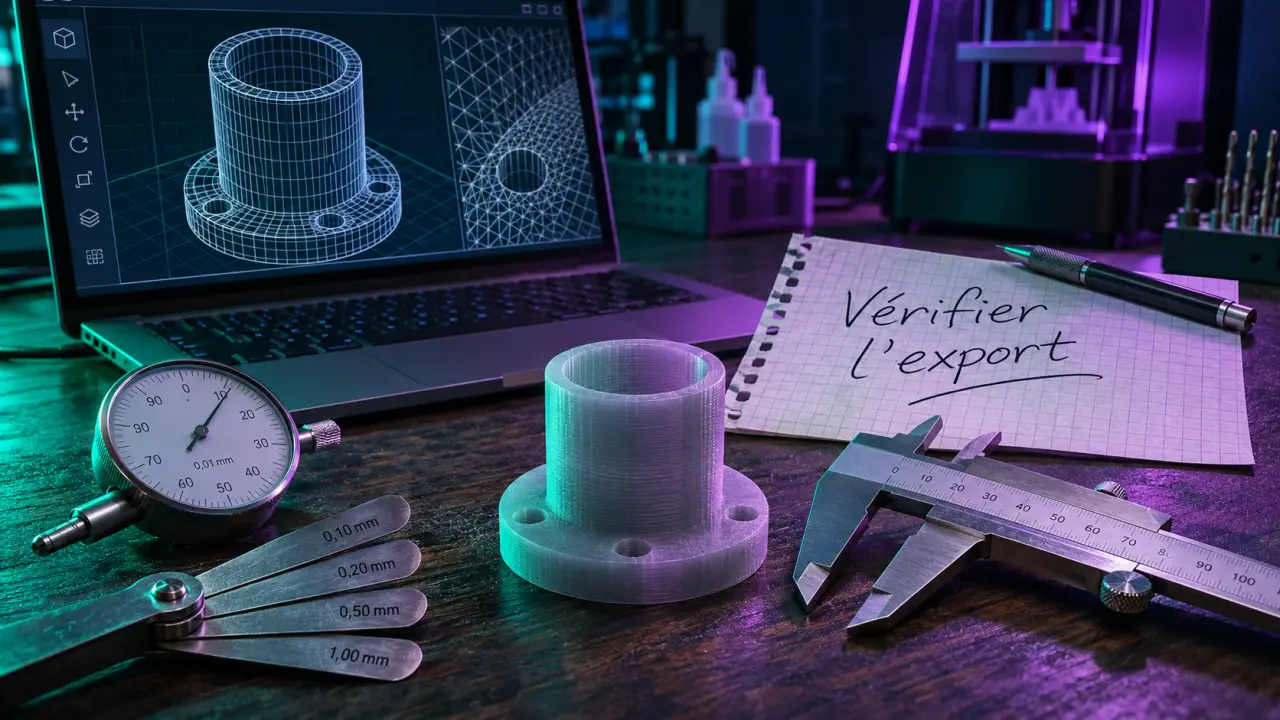
Publié par : Éloïse Delaunay-Clerval — Rédactrice spécialisée en tech
L’intelligence artificielle 3D permet de générer un objet à partir d’un texte ou d’une image, puis d’en retravailler les formes et les textures. Meshy, Tripo ou Rodin facilitent cette première étape, mais le choix dépend surtout du résultat attendu : une illustration, un élément de jeu vidéo ou une pièce à imprimer. Un modèle séduisant à l’écran n’est pas nécessairement prêt à être utilisé.
Partir de l’usage final plutôt que du générateur
Un générateur 3D par IA produit une représentation en volume, généralement composée d’un maillage et de textures. Le maillage définit la forme ; les textures donnent l’apparence du bois, du métal ou du tissu. Selon les technologies employées, notamment les modèles de diffusion, le logiciel interprète une consigne et propose une géométrie plausible.
Testez vos connaissances sur l’intelligence artificielle 3D
Six questions pour vérifier les points essentiels. Choisissez une réponse par question.
À partir d’une seule photo, il doit aussi imaginer les parties invisibles. Il ne mesure donc pas fidèlement l’objet comme le ferait un processus de capture adapté. Pour reproduire un produit existant, cette distinction est essentielle : une ressemblance visuelle ne garantit ni les bonnes dimensions ni l’exactitude du dos ou du dessous.
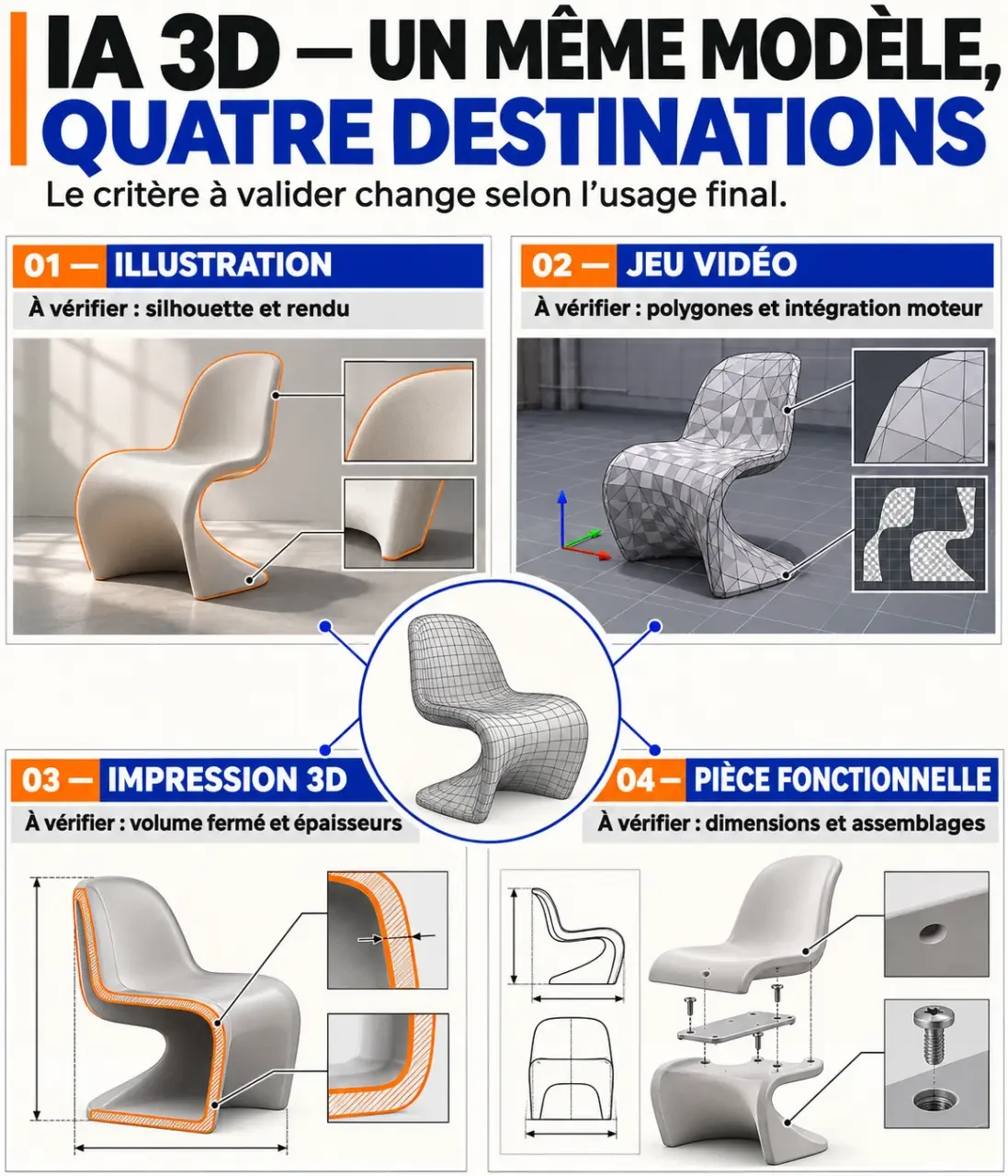
- Pour une illustration : privilégiez la silhouette, les matériaux et le rendu sous l’angle choisi.
- Pour un jeu vidéo : contrôlez le nombre de polygones, les textures et la facilité d’intégration au moteur.
- Pour l’impression 3D : recherchez un volume fermé, des épaisseurs suffisantes et une échelle correcte.
- Pour une pièce fonctionnelle : prévoyez une reprise dans un logiciel de conception afin de maîtriser dimensions et assemblages.
L’IA est particulièrement utile pour explorer des variantes ou préparer une base de travail. Elle ne supprime pas les compétences de modélisation : elle déplace une partie du travail vers la sélection, la correction et la validation.
Cinq outils à comparer sur le téléchargement, pas seulement sur l’aperçu
Meshy, Tripo, Rodin, Luma Genie et Sloyd constituent cinq pistes à examiner. Pour les départager, soumettez-leur le même objet et comparez les fichiers exportés. Une démonstration flatteuse ne permet pas, à elle seule, de juger la qualité du maillage.
Le comparatif de thomas-studio3d indique les tarifs et quotas ci-dessous. Ces repères ne constituent pas une garantie tarifaire actuelle : vérifiez les conditions affichées avant tout abonnement, notamment les promotions, les crédits consommés et les droits d’exportation.
| Outil | Abonnement indiqué | Volume indiqué | Accès gratuit indiqué |
|---|---|---|---|
| Meshy Pro | 19,00 €/mois ; promotion à 9,50 € | 30 à 50 modèles | Aucun modèle téléchargeable |
| Tripo | 16,90 €/mois | 50 à 120 modèles | 5 à 12 générations |
| Rodin | 25,70 €/mois ; promotion à 12,90 € | 60 modèles | 10 générations |
| Luma Genie | 100 % gratuit | Générations illimitées | Téléchargement sans paiement |
| Sloyd | 12,90 €/mois ; promotion à 6,50 € | Générations illimitées | 1 génération non téléchargeable |
La différence entre génération gratuite et téléchargement gratuit est décisive. Un essai permet parfois uniquement de visualiser le résultat. Contrôlez aussi les formats disponibles dans la formule choisie, la confidentialité des créations et l’autorisation d’utilisation commerciale.
Le classement de thomas-studio3d attribue 5 étoiles sur 5 à Tripo et Meshy, 4 à Rodin, 3 à Luma et Sloyd. Ces appréciations restent subjectives : elles ne remplacent pas un test sur votre propre objet. Pour débuter sans payer, examinez d’abord les possibilités d’export gratuit ; pour produire régulièrement, privilégiez le coût des modèles réellement conservés.
Obtenir une première version cohérente avec un texte ou une image
Préparer une consigne qui décrit la forme
Une bonne description précise l’objet, ses proportions, ses composants et son style. Évitez d’accumuler des adjectifs contradictoires. Pour un premier essai, choisissez un objet isolé plutôt qu’une scène entière : les interactions entre plusieurs éléments compliquent l’évaluation du résultat.
Par exemple : « Petite borne de jardin cylindrique, sommet arrondi, socle large, corps métallique, style sobre, objet seul, sans inscription. » Cette consigne donne des indications géométriques concrètes. Pour une impression, demandez des éléments robustes, mais ne considérez pas cette demande comme une garantie de solidité.
Procéder par étapes et comparer les variantes
- Préparez l’entrée : rédigez une description précise ou choisissez une image nette, avec un objet bien détaché du fond.
- Générez une première version : commencez par vérifier les volumes avant d’affiner les matériaux.
- Inspectez toutes les faces : tournez autour de l’objet et recherchez les éléments fusionnés ou manquants.
- Modifiez un point à la fois : proportions, détails puis textures, afin de comprendre ce qui améliore le résultat.
- Exportez un essai : ouvrez-le dans votre logiciel cible avant de poursuivre.
Pour la génération, thomas-studio3d évoque environ 3 minutes et ai3dgen annonce 60 à 180 secondes. Ce délai concerne la création automatique, pas l’ensemble du travail. Les variantes, les corrections et les essais d’importation doivent entrer dans votre estimation.
Examiner la géométrie derrière les textures
Les textures PBR décrivent notamment la couleur, la rugosité et le comportement métallique d’une surface. Elles peuvent améliorer fortement le réalisme, mais aussi masquer une géométrie approximative. Un relief visible peut provenir d’une texture plutôt que d’un véritable volume.
Examinez votre modèle comme sous une loupe, puis retirez cette loupe : observez d’abord les raccords, les contours et les petites cavités en gros plan, puis revenez à sa taille d’utilisation. Un défaut minuscule peut être invisible dans un jeu, tandis qu’une poignée trop fine peut casser à l’impression. Cette double lecture évite de corriger des détails inutiles tout en négligeant un problème structurel.
Dans Blender, une inspection sans textures aide à distinguer la forme réelle de son habillage. Vérifiez les trous, les surfaces qui se traversent et les normales, qui indiquent l’orientation des faces. Pour un personnage animé, la topologie doit aussi permettre les déformations : un maillage acceptable pour une statue peut être inadapté à l’animation.
La réduction de polygones allège le fichier, tandis que la retopologie réorganise les faces. Les automatismes peuvent accélérer ces opérations, sans dispenser d’un contrôle visuel. De même, réparation de maillage et génération de supports ne relèvent pas systématiquement de l’IA : ce sont aussi des fonctions classiques des logiciels 3D.
Valider l’export dans le logiciel de destination
Le bon test consiste à utiliser le fichier, pas simplement à le télécharger. Les formats proposés varient selon les plateformes et les abonnements. Vérifiez leur présence avant de payer et assurez-vous que les textures accompagnent correctement le modèle.
- GLB : pratique pour transmettre un objet avec ses matériaux dans de nombreux usages interactifs.
- OBJ : courant pour échanger une géométrie, avec des fichiers associés pour les matériaux et textures.
- FBX : à examiner pour les échanges liés à l’animation et aux moteurs de jeu.
- STL ou 3MF : adaptés aux flux d’impression, sous réserve de vérifier la géométrie et les dimensions.
Pour imprimer, ouvrez le modèle dans un logiciel de découpe et inspectez l’aperçu des couches. Contrôlez les parois, les volumes fermés, les parties en surplomb et les supports nécessaires. Une réparation automatique peut fermer un trou sans comprendre la forme que vous souhaitiez conserver.
Enfin, vérifiez la licence du service et les droits sur les images importées, surtout pour une commande client. Commencez par un objet représentatif et suivez-le jusqu’au rendu, au moteur de jeu ou au logiciel de découpe. Vous pourrez alors choisir votre outil d’intelligence artificielle 3D selon le temps de correction réellement économisé, plutôt que selon la seule vitesse de génération.

- Intelligence artificielle 3D : un beau rendu ne garantit pas un modèle exploitable - 24 novembre 2026
- Événement hybride : deux publics à réunir, pas une salle à filmer - 23 novembre 2026
- Quel outil de visioconférence choisir ? Budget, capacité et sécurité à comparer - 22 novembre 2026
Articles qui pourraient vous intéresser :
 Cette personne n’est pas disponible sur messenger : que faire concrètement
 Propriétaire de YouTube : l’histoire du rachat par Google et son intégration dans Alphabet
 Technologies immersives : VR, AR et MR, comment choisir la solution adaptée à vos besoins ?
 Blockchain : une technologie pour partager un registre, pas pour garantir la vérité