
Vous voulez partager plusieurs souvenirs d’un même moment sur Instagram sans publier une dizaine de stories qui défilent ? Bonne nouvelle : il existe plusieurs façons simples d’ajouter plusieurs photos sur une seule story Instagram. Que vous optiez pour l’outil de mise en page intégré, les stickers photo ou une application externe, chaque méthode a ses avantages selon le rendu que vous recherchez. Voici comment procéder concrètement, que vous soyez sur iPhone ou Android.
Les méthodes les plus simples pour ajouter plusieurs photos sur une story
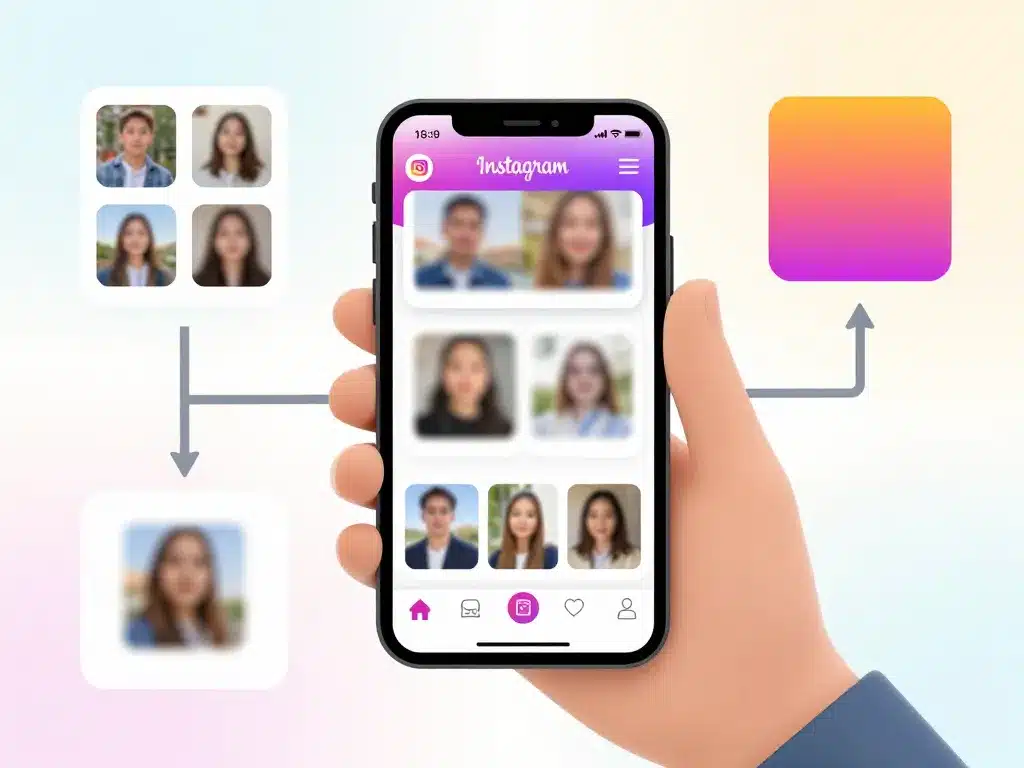
Instagram a progressivement intégré plusieurs fonctionnalités natives qui permettent de composer des stories avec plusieurs visuels, sans avoir besoin de télécharger une application tierce. Ces options sont accessibles directement depuis l’interface de création et conviennent parfaitement si vous cherchez une solution rapide et efficace.
Comment mettre plusieurs photos sur une seule story Instagram rapidement
La méthode la plus directe consiste à utiliser l’outil Layout, accessible dès l’ouverture de l’appareil photo des stories. Cet outil divise votre écran en plusieurs cases où vous pouvez insérer une photo différente dans chacune. Vous obtenez ainsi un collage instantané, sans étape supplémentaire.
L’avantage principal de Layout est sa simplicité : quelques secondes suffisent pour composer une story harmonieuse avec deux, trois ou quatre photos côte à côte. Cette fonction est idéale pour montrer différents angles d’un même moment, comparer des produits ou présenter plusieurs looks en une seule fois.
Utiliser l’outil « mise en page » intégré à Instagram pas à pas
Ouvrez Instagram et appuyez sur votre photo de profil en haut à gauche pour lancer la création d’une story. Sur l’écran de l’appareil photo, repérez l’icône Layout située à gauche, juste en dessous du bouton de fermeture. En appuyant dessus, vous verrez apparaître différentes grilles de disposition : deux photos verticales, trois photos horizontales, quatre cases en grille, etc.
Sélectionnez la grille qui vous convient, puis remplissez chaque case en prenant une photo directement ou en important une image depuis votre galerie. Pour importer depuis la galerie, appuyez sur la petite vignette en bas à gauche. Une fois toutes les cases remplies, vous pouvez ajouter du texte, des autocollants ou des GIF avant de publier.
Notez que cette méthode fonctionne exactement de la même façon sur iOS et Android. L’interface peut légèrement varier visuellement, mais les fonctionnalités restent identiques.
Ajouter plusieurs photos en une story grâce à la galerie classique
Si vous préférez que chaque photo apparaisse dans une story distincte mais publiée d’un seul coup, utilisez la fonction de sélection multiple. Depuis l’écran de création de story, balayez vers le haut pour ouvrir votre pellicule photo. En haut à droite, vous trouverez une icône représentant plusieurs carrés ou le mot « Sélectionner ».
Appuyez dessus, puis sélectionnez jusqu’à dix photos dans votre galerie. Instagram créera automatiquement une série de stories qui se succéderont. Cette option est particulièrement utile pour raconter une journée entière, un voyage ou un événement en conservant une chronologie claire. Chaque image conserve sa résolution et son format d’origine, ce qui garantit une bonne qualité visuelle.
Placer plusieurs photos sur une seule story avec les stickers Instagram
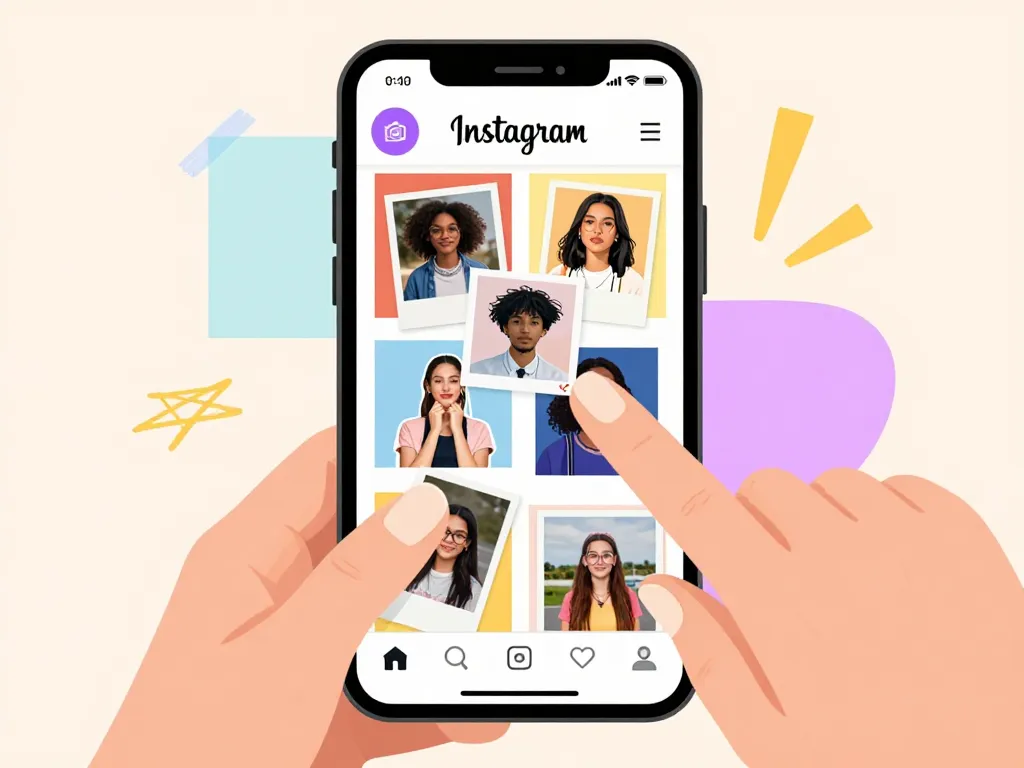
Pour les utilisateurs qui aiment personnaliser leurs stories avec une touche créative, les stickers photo offrent une liberté de composition bien plus grande. Contrairement à l’outil Layout qui impose une grille fixe, cette méthode vous permet de placer, redimensionner et superposer vos images comme bon vous semble.
Comment utiliser le sticker photo pour coller plusieurs images dans une story
Commencez par créer une story avec une première image de votre galerie, ou choisissez un fond uni de couleur. Appuyez ensuite sur l’icône des stickers en haut de l’écran (le carré avec un coin replié). Faites défiler les stickers jusqu’à trouver celui intitulé « Photo » ou représenté par une icône de paysage.
En appuyant dessus, vous accédez à votre galerie et pouvez sélectionner une nouvelle photo qui apparaîtra sous forme de sticker. Vous pouvez la déplacer avec votre doigt, la redimensionner en pinçant l’écran, et même la faire pivoter. Répétez cette opération autant de fois que vous le souhaitez pour ajouter d’autres photos.
Cette technique est parfaite pour créer des moodboards, des comparaisons avant/après, ou simplement pour composer une mise en page originale qui sort des grilles classiques. Certains utilisateurs créent même des montages artistiques en jouant sur les superpositions et les transparences.
Astuces de mise en page pour un collage de photos harmonieux
Pour éviter un rendu brouillon, limitez-vous à trois ou quatre photos maximum par story. Au-delà, l’écran devient trop chargé et vos abonnés auront du mal à distinguer les détails de chaque image. Pensez à varier les tailles : une grande photo centrale avec deux ou trois plus petites autour fonctionne généralement bien.
Utilisez un fond de couleur unie ou un dégradé sobre pour faire ressortir vos photos. Les fonds blancs, noirs ou pastel créent un cadre élégant qui met en valeur vos visuels. Évitez de couper les visages ou les éléments importants de vos images lors du recadrage, et laissez des marges visuelles cohérentes entre chaque photo pour aérer la composition.
Comment ajouter plusieurs photos sur une story Instagram avec du texte lisible
Lorsque vous composez votre story, gardez toujours en tête l’espace nécessaire pour votre texte. Réservez une zone dégagée, généralement en haut ou en bas de l’écran, où vous pourrez écrire votre message sans qu’il chevauche vos photos. Si votre mise en page ne permet pas cela, créez une zone de texte avec un fond coloré ou semi-transparent.
Privilégiez les textes courts et percutants. Jouez sur les contrastes : si votre fond est clair, utilisez un texte foncé, et inversement. Instagram propose plusieurs styles de texte avec des fonds automatiques qui améliorent grandement la lisibilité. Limitez-vous à une ou deux polices différentes pour conserver une cohérence visuelle d’ensemble.
Utiliser des applications de collage pour des stories plus travaillées
Si vous recherchez un rendu plus professionnel avec des templates sophistiqués et davantage de contrôle sur le design, les applications de création graphique sont la solution idéale. Vous préparez votre montage à l’extérieur d’Instagram, puis l’importez comme une simple image dans vos stories.
Quelles applications choisir pour mettre plusieurs photos sur une story Instagram
Plusieurs applications se distinguent en 2026 pour la création de collages optimisés pour les stories Instagram. Canva reste une référence avec ses milliers de templates gratuits et son interface intuitive. Unfold se spécialise dans les mises en page minimalistes et élégantes, particulièrement appréciées des créateurs de contenu lifestyle. Mojo propose des animations et des transitions dynamiques pour rendre vos stories plus engageantes.
Pour les utilisateurs Android, StoryArt offre une large bibliothèque de modèles régulièrement actualisés. Les utilisateurs d’iPhone apprécient Unfold et StoryLuxe pour leur esthétique soignée. La plupart de ces applications proposent une version gratuite suffisante pour un usage occasionnel, avec des fonctionnalités premium pour les utilisateurs plus exigeants.
| Application | Points forts | Plateforme |
|---|---|---|
| Canva | Grande variété de templates, facile d’utilisation | iOS, Android, Web |
| Unfold | Design minimaliste, templates élégants | iOS, Android |
| Mojo | Animations et effets dynamiques | iOS, Android |
| StoryArt | Nombreux modèles gratuits | Android |
Créer un collage vertical optimisé pour le format story Instagram
Quelle que soit l’application choisie, veillez à sélectionner le format 1080 x 1920 pixels, qui correspond exactement aux dimensions d’une story Instagram. Ce format vertical remplit parfaitement l’écran des smartphones et évite les bandes noires sur les côtés.
Choisissez un template comportant le nombre d’emplacements photo souhaité, puis importez vos images. La plupart des applications permettent de déplacer, recadrer et ajuster chaque photo individuellement. Vous pouvez aussi ajouter des éléments graphiques, des icônes, du texte stylisé et des arrière-plans personnalisés pour créer une identité visuelle unique.
Une fois votre composition terminée, exportez-la en haute qualité. Sélectionnez toujours la meilleure résolution disponible dans les paramètres d’export pour garantir une netteté optimale sur Instagram. Le fichier final s’enregistre dans votre galerie et peut ensuite être publié comme n’importe quelle story classique.
Limiter la perte de qualité des photos en story avec ces réglages simples
Instagram compresse automatiquement toutes les images et vidéos publiées pour optimiser le temps de chargement. Toutefois, quelques bonnes pratiques permettent de minimiser cette compression et de conserver une qualité visuelle correcte.
Exportez vos collages au format PNG plutôt que JPEG lorsque c’est possible, car le PNG conserve mieux les détails et les textes. Si vous devez utiliser le JPEG, réglez la qualité sur 100% ou « maximale » dans les paramètres d’export. Évitez absolument de faire des captures d’écran de vos montages, car cela dégrade considérablement la résolution.
Assurez-vous également d’avoir une connexion internet stable au moment de publier votre story. En cas de réseau faible, Instagram applique une compression plus agressive pour accélérer l’envoi. Enfin, ne réutilisez pas des images déjà compressées plusieurs fois : partez toujours de vos fichiers originaux pour obtenir le meilleur rendu possible.
Bonnes pratiques pour des stories multi-photos claires et engageantes
Mettre plusieurs photos sur une story ne se résume pas à un simple aspect technique. Pour capter l’attention de votre audience et transmettre efficacement votre message, quelques principes de composition et de lisibilité font toute la différence.
Combien de photos mettre sur une story Instagram sans perdre l’attention
La règle d’or est la simplicité : deux à quatre photos par story constituent généralement le bon équilibre. Au-delà, votre composition risque de paraître surchargée et vos abonnés auront du mal à identifier les éléments importants. N’oubliez pas que les stories sont consultées rapidement, souvent en quelques secondes.
Si vous avez vraiment besoin de montrer plus d’images, préférez créer une série de stories qui se suivent. Chacune peut alors contenir deux ou trois photos avec un message clair, créant un storytelling progressif plus engageant qu’une seule story saturée d’informations visuelles.
Harmoniser filtres, couleurs et typographies pour un rendu professionnel
La cohérence visuelle transforme un simple collage en une création qui reflète votre identité. Essayez d’appliquer les mêmes filtres ou réglages de luminosité à toutes vos photos pour créer une harmonie d’ensemble. Si vous utilisez des couleurs vives, assurez-vous qu’elles se complètent plutôt qu’elles se heurtent.
Limitez-vous à deux polices maximum par story : une pour les titres et une pour le texte courant. Trop de typographies différentes donnent une impression d’amateurisme et diluent votre message. De même, utilisez une palette de couleurs restreinte, idéalement trois à quatre teintes qui fonctionnent bien ensemble.
Pensez également à la cohérence entre vos différentes stories. Si vous publiez régulièrement du contenu, développez un style visuel reconnaissable avec des codes couleurs, des filtres ou des mises en page récurrentes. Vos abonnés identifieront immédiatement vos publications dans leur fil de stories.
Faut-il privilégier plusieurs photos sur une story ou des stories séparées
Le choix dépend avant tout de votre intention et du type de contenu que vous partagez. Une seule story avec plusieurs photos fonctionne particulièrement bien pour les comparaisons, les moodboards, les sélections de produits ou les résumés visuels rapides. Elle permet à vos abonnés de voir l’ensemble d’un coup d’œil sans avoir à attendre la transition entre les stories.
À l’inverse, plusieurs stories successives sont plus adaptées pour raconter une progression, documenter un événement dans l’ordre chronologique, ou créer du suspense. Cette approche maintient l’engagement plus longtemps et permet d’ajouter des détails spécifiques à chaque image avec du texte, des sondages ou des questions.
Pour un tutoriel ou une recette par exemple, des stories séparées avec une photo et une instruction par étape seront bien plus claires qu’un collage où tout est condensé. En revanche, pour montrer différentes vues d’une même tenue ou d’un même lieu, un collage unique sera plus percutant et économisera le temps de visionnage de votre audience.
Vous savez maintenant comment mettre plusieurs photos sur une seule story Instagram selon vos besoins et votre niveau de créativité. Que vous optiez pour l’outil Layout intégré pour sa rapidité, les stickers photo pour plus de liberté, ou les applications externes pour un rendu professionnel, l’essentiel reste de créer du contenu clair et agréable à regarder. N’oubliez pas que la simplicité et la cohérence visuelle séduisent souvent plus que la complexité technique. Testez différentes approches pour trouver celle qui correspond le mieux à votre style et à votre audience.

- Comment mettre plusieurs photos sur une seule story instagram sans se compliquer - 28 février 2026
- Comment supprimer une story instagram sans erreur ni mauvaise surprise - 27 février 2026
- Acer logo : histoire, signification et bonnes pratiques d’utilisation - 27 février 2026